
一、 核心架构与依赖说明(前置准备)
要完整运行这套 AI 编程工作流,我们需要四大组件配合:
底层环境:Node.js —— 官方 Claude Code 运行的基础环境(建议安装 v20 及以上 LTS 版本)。
核心引擎:
@anthropic-ai/claude-code—— Anthropic 官方出品的 CLI 命令行工具,提供真正的 AI Agent 能力。配置管家:
cc-switch—— 跨平台桌面端工具,用于无缝管理和切换大模型 API Key、代理节点和不同提供商(Provider)。可视化界面:
idea-claude-code-gui—— 嵌套在 IDEA 中的插件,将枯燥的命令行交互转化为丝滑的右侧边栏 GUI 聊天和代码 Diff 界面。
二、 环境搭建与安装指引
步骤 1:安装基础引擎
前往 Node.js 官网下载安装包并完成安装。
打开系统终端(Terminal / CMD / PowerShell),全局安装官方 Claude Code 工具:
Bash
npm install -g @anthropic-ai/claude-code验证安装:在终端输入
claude --version,若正确输出版本号则表示成功。
步骤 2:配置 CC Switch 大管家
痛点解决:官方 Claude Code 每次换 API、切代理或修改模型都要去终端敲冗长的 config 命令。CC Switch 提供了极简的界面来管理这些配置。
前往 GitHub
farion1231/cc-switch的 Releases 页面下载对应系统的桌面端安装包。打开 CC Switch 客户端:
点击 “Add Provider (添加提供商)”。
如果你有官方 Anthropic API Key,直接选择官方预设;如果公司使用了中转代理 API(比如国内直连通道),填入对应的
Base URL和API Key。在模型选择下拉框中,选定你想用的模型(如最强的代码模型
claude-3-7-sonnet-latest)。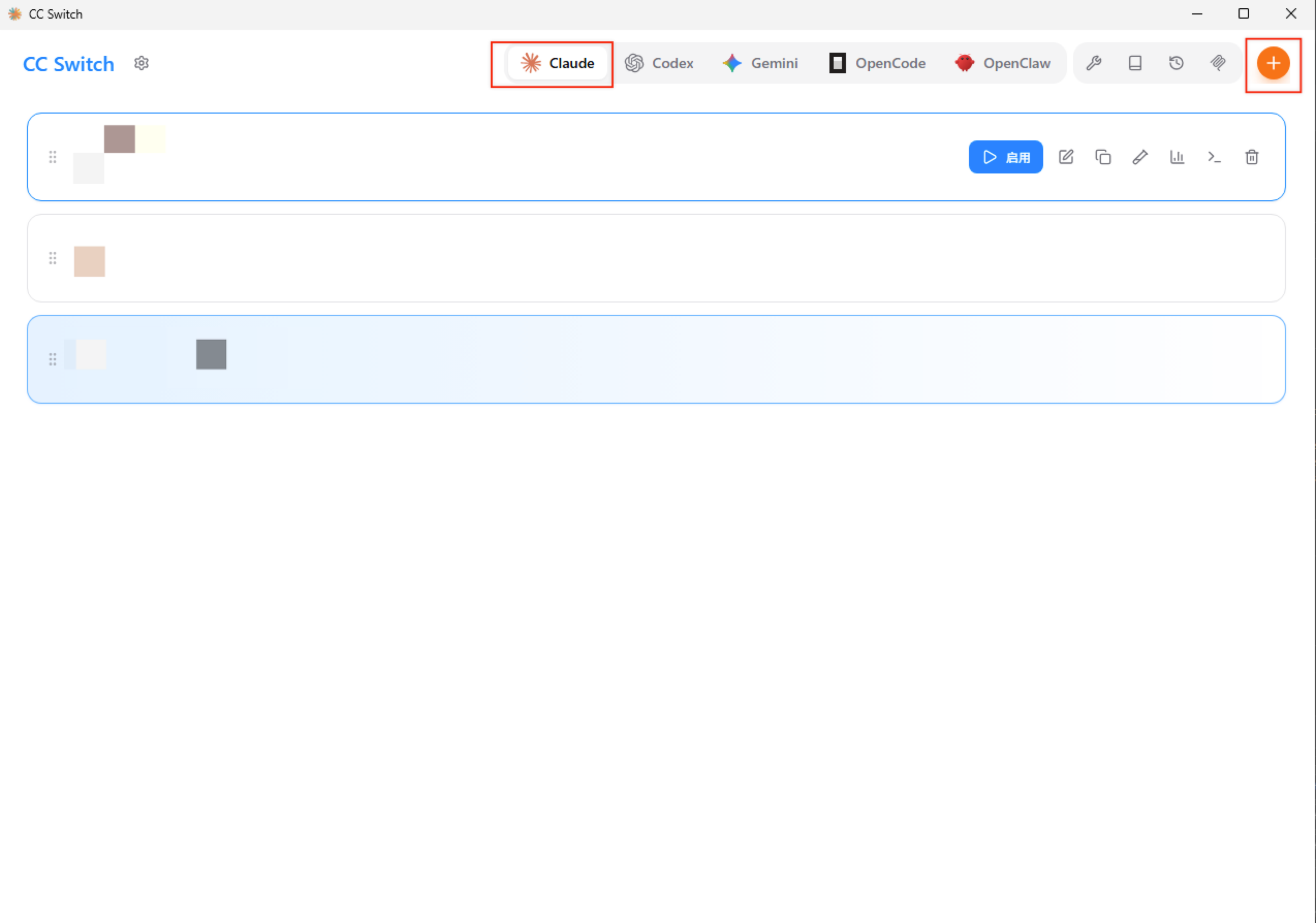
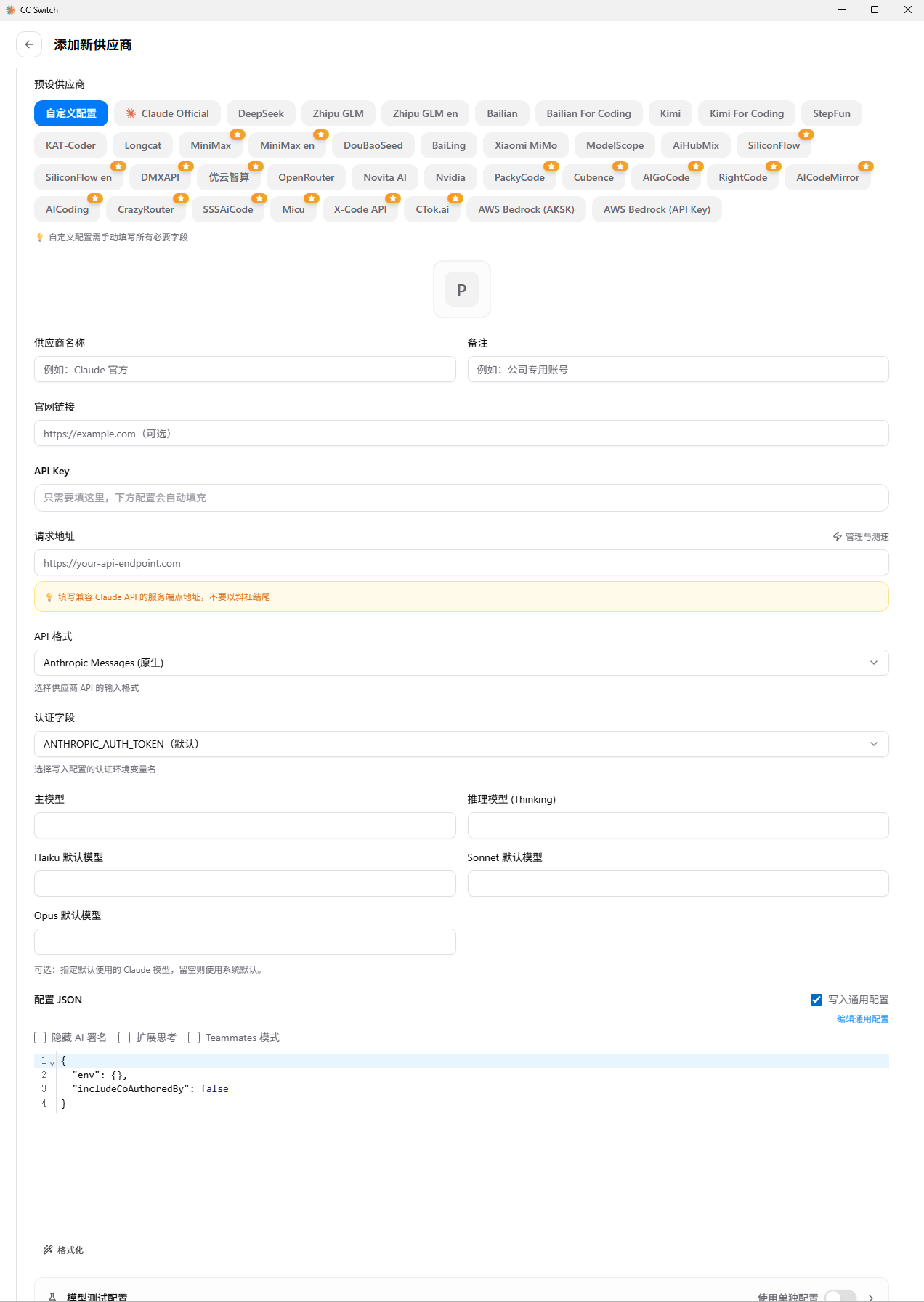
红框的必填,其他随意,模型有什么自己根据自己的情况填写
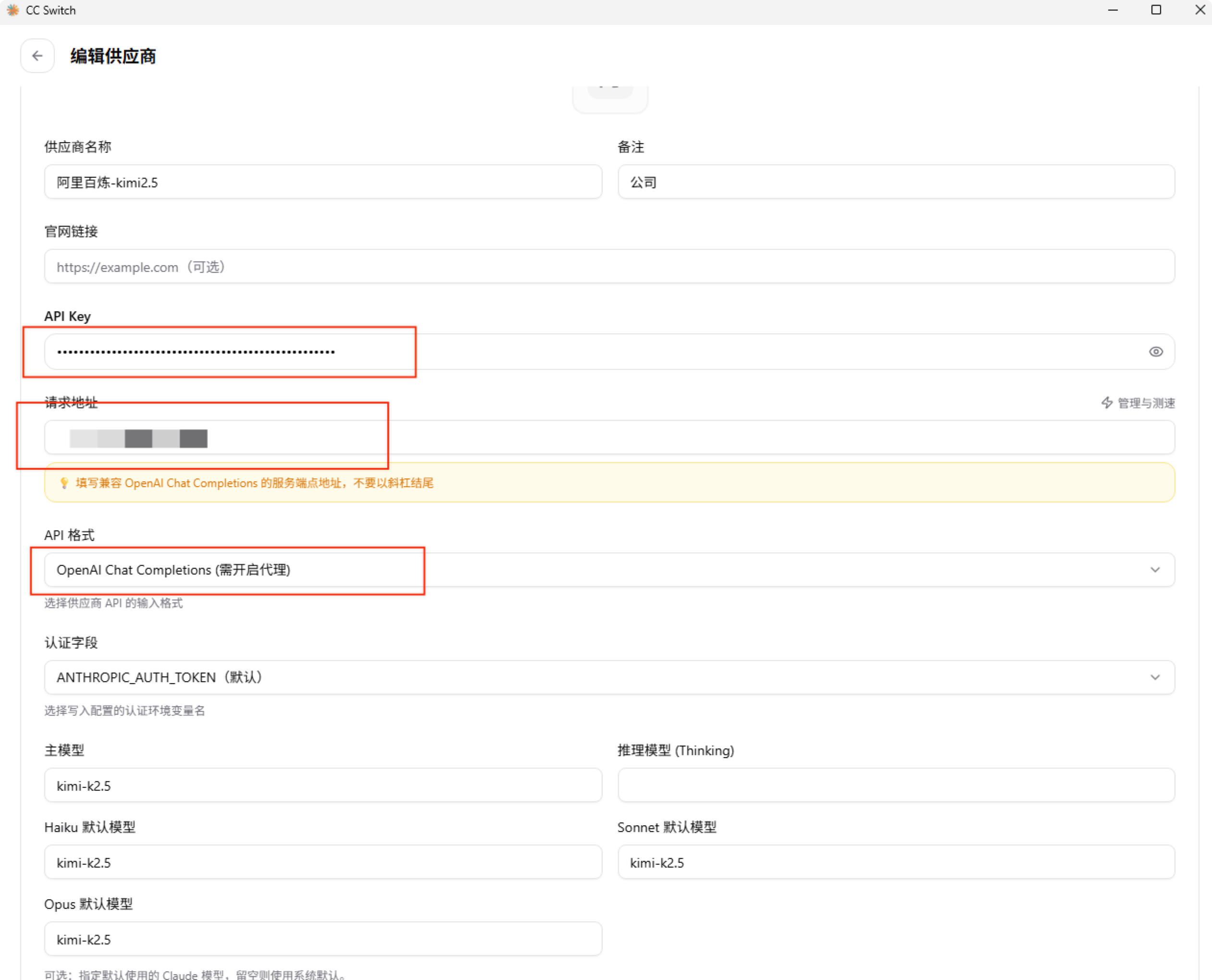
一键启用:在列表中点击你刚添加的配置,点击“启用 (Enable)”。它会在底层自动接管并重写 ~/.claude/settings.json 配置。
步骤 3:安装 IDEA 可视化插件
打开 IntelliJ IDEA,进入
Settings -> Plugins -> Marketplace。搜索
Claude GUI(或直接前往 GitHubzhukunpenglinyutong/idea-claude-code-gui下载 release 包通过Install Plugin from Disk离线安装)。安装完成后重启 IDEA。
初始化设置:
在 IDEA 右侧边栏找到 Claude 插件图标并展开。
系统通常会自动识别刚才全局安装的
claude路径;如果没有,请在插件设置中手动指定 Node.js 和 Claude 所在的 bin 路径。
三、 日常开发操作指南
配置完成后,所有的开发工作都可以在 IDEA 内部闭环完成。
智能对话与需求拆解 在右侧对话框中直接输入你的自然语言需求。例如:“帮我分析一下当前项目的数据库连接池配置有没有性能隐患,并给出优化代码”。
精准的上下文引用 (
@语法) 避免 AI “瞎猜”的利器。在输入框中键入@,会弹出当前项目的文件列表。你可以精确选中某个Controller.java或README.md,让模型只针对该文件进行操作。代码 DIFF 与一键采纳 当 Claude 生成了修改方案后,插件会提供类似 Git 的双屏差异对比视图(Diff)。
左侧显示原代码,右侧显示修改后的代码。
确认无误后,点击 Accept (采纳),代码会自动合并到你的本地文件中。
多模型丝滑切换
高难需求:遇到复杂的架构重构,在系统托盘点击 CC Switch,一键切换到
Claude 3.7 Sonnet。简单水文:如果只是写注释或者基础正则,用 CC Switch 瞬间切到便宜且速度快的模型。IDEA 端无需重启,实时生效。
图像视觉支持 插件支持原生图片识别。你可以直接把报错截图、UI 设计稿拖入右侧对话框,让 Claude 帮你排查 Error 日志或者直接写出前端切图代码。
四、 安全与进阶建议 (Pro Tips)
安全围栏(执行权限控制):作为拥有真实文件读写权限的 Agent,建议在 IDEA 插件的设置中,合理配置文件系统的增删改权限以及终端命令执行权限,防止 AI 误删关键文件。
快捷键绑定:在 IDEA 的
Keymap设置中,为“唤出 Claude 面板”和“发送当前选中代码”绑定顺手的快捷键(例如Ctrl + Alt + K),能大幅提升心流体验。多环境隔离:善用 CC Switch 的多工作区功能。你可以建立一套“公司内网环境 Provider”和一套“个人外网 Provider”,做到工作与折腾两不误。